結論
Notion のテンプレートを初めて使うときは、大きな構成から入るより、1 ページだけ読み込んで 1 回試すほうが分かりやすいです。
このブログのテンプレートも、まずは Lite を Markdown で読み込み、会議のあとに 3 分で残せるかを見るところから始めるのが自然です。いきなり DB や relation まで触るより、「入力して終われるか」を先に確かめたほうが止まりにくいです。
こんなときに、このページが入口になります
最初にどこを押せばよいか分からないときは、まずこのページから入ると迷いにくいです。
- Notion は開いたことがあるけれど、テンプレートは初めての人
MarkdownやCSVという言葉が出てきて少し止まってしまう人- 無料の Lite から試すべきか、いきなり Pack を見てもよいか迷っている人
このブログのテンプレートは、こう使います
今このブログで配っているテンプレートは、まずファイルを Notion に読み込んで使う形です。いきなり Marketplace の販売ページから複製する形ではありません。なので、最初に覚えるのは Import の場所と Markdown の読み込み方だけで十分です。先に テンプレート一覧ページ を開いて、Lite と Pack のどちらを見ているかを確認しておくと途中で混ざりにくくなります。
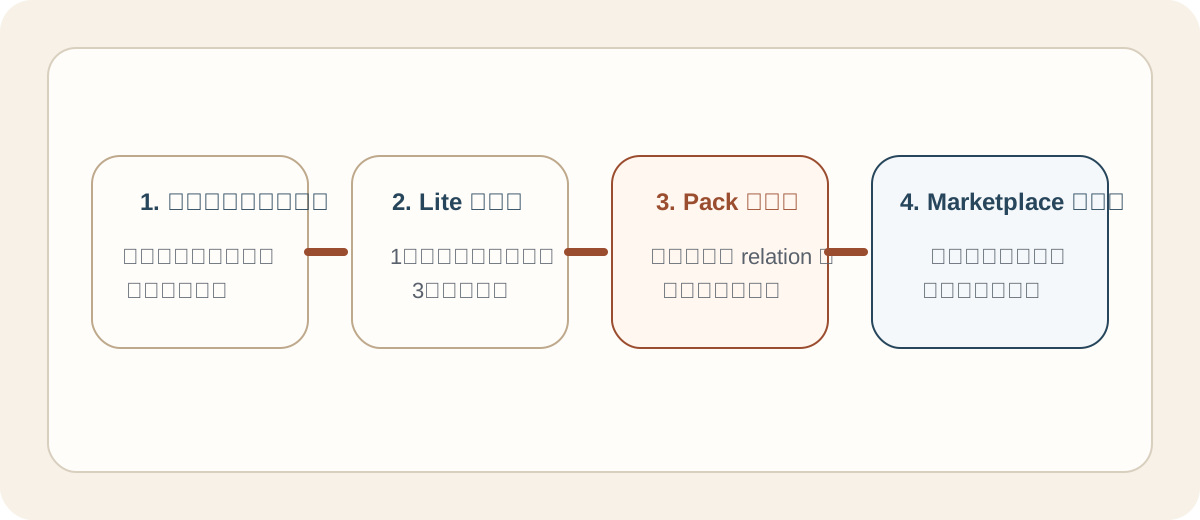
大きく分けると、使い方は次の 2 つがあります。
1. Markdown や CSV を読み込む
今の Lite と Pack は、この形を前提にしています。
- Lite は
Markdown - Pack は
CSVとMarkdown
Notion の公式ヘルプでも、Import data into Notion として、Text & Markdown や CSV の読み込みが案内されています。
2. 公開ページを複製する
今後 Notion Marketplace で販売する段階になると、公開されているテンプレートページを Duplicate して自分の Workspace に入れる形が主になります。
つまり、今は「読み込み型」、将来的には「複製型」も増える、と考えると分かりやすいです。
まずは Lite からでよい理由
最初に Lite を見る理由は、単純に軽いからです。
Notion に慣れていない段階で DB や relation まで一気に触ると、テンプレートそのものより操作で疲れやすくなります。
Lite なら、まず見るのは次の 4 つだけです。使い始めで迷いやすい人ほど、ここ以外は後回しにしたほうが続けやすくなります。
- 会議名
- 決定事項
- 宿題
- 共有メモ
この 4 つが残るだけでも、会議後の整理はかなり楽になります。最初はここで十分です。
実際の流れはこの順だと迷いにくいです
Notion をあまり使ったことがないなら、次の順がおすすめです。
- テスト用の Workspace か親ページを 1 つ作る
- 空のテンプレートを読み込む
- 記入例も読み込み、どこまで書けばよいかを見る
- 同じ種類の会議で 3 回ほど試す
- 物足りなければ Pack を見る
ここで大事なのは、最初から完璧に整えることではありません。
会議のあとに開く気持ちの重さが減ったか を見るだけで十分です。たとえば、会議が終わったあとに「あとでまとめよう」と後回しになりにくくなるだけでも、最初の手応えとしては十分です。
Lite を読み込むときの手順
Lite を試すなら、テンプレート一覧ページ から次の 3 ファイルを見られます。
会議ページのたたき台記入例つきサンプル取り込みと使い方ガイド
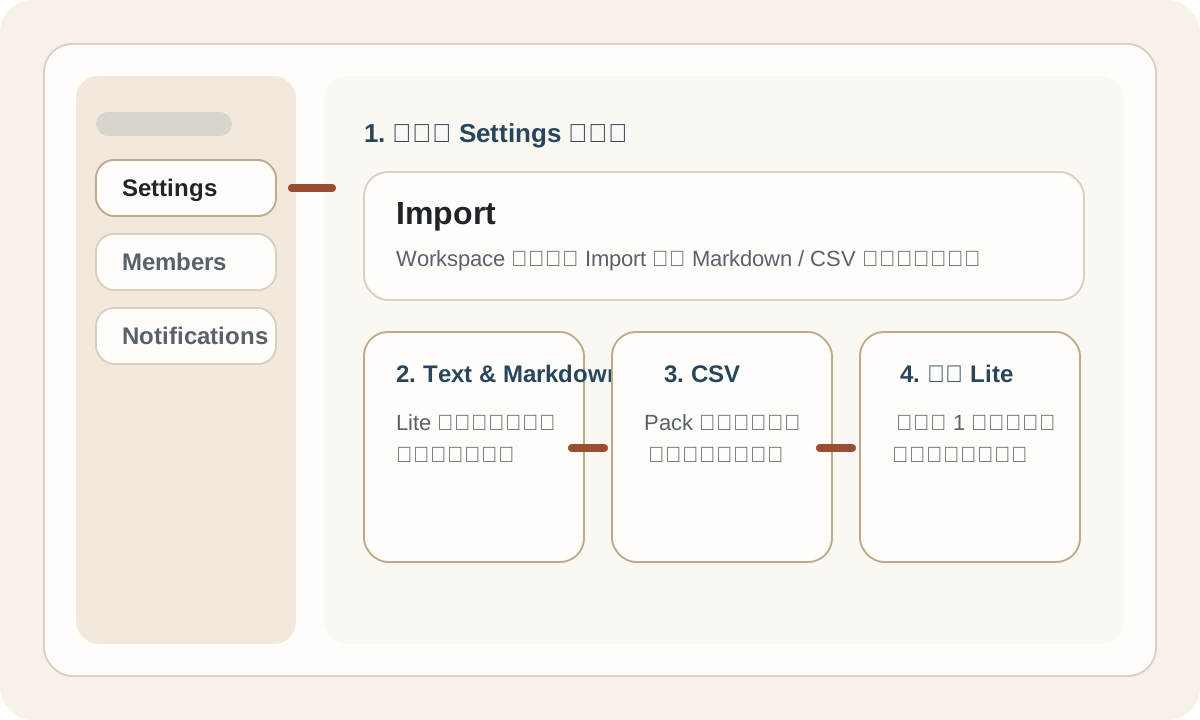
読み込みの流れはシンプルです。
- Notion を Web かデスクトップで開く
Settings→Importを開くText & Markdownを選ぶ- 空のテンプレートを入れる
- 別ページで記入例も入れる
この順なら、空の型と埋まった型を見比べながら試せます。読み込んだ直後に全部を整えようとせず、まず 1 件だけサンプルどおりに埋めてみると、続けられそうかを早く見極められます。
画面で見ると、どこを押せばよいか
実際の流れは、次の見方で覚えると止まりにくいです。
1. まずは Settings
左下やワークスペース周りから Settings を開きます。ここは「テンプレートを置く前の準備場所」と考えると分かりやすいです。
2. Import を開く
Import の中に、Text & Markdown や CSV の読み込みがあります。Lite は主に Text & Markdown、Pack は CSV も使います。
3. Lite は空テンプレと記入例を分けて入れる
最初から 1 つにまとめず、空テンプレと記入例を別ページで入れるほうが見比べやすいです。
どこまで埋めれば十分かを先に見ておくと、使い始めで止まりにくくなります。
4. Pack は relation の前に CSV を入れる
Pack では、先に会議ログと宿題一覧の 2 つを読み込みます。relation はあとでつなげれば十分です。最初から全部きれいに組もうとしなくて大丈夫です。
Pack はいつ見るとよいか
Pack は、Lite が重いときに見るものではなく、Lite では足りなくなったときに見るものです。
たとえば、次のどれかが出てきたら Pack を考えやすいです。
- 会議の記録を積み上げて見返したくなった
- 宿題を担当や期限で一覧したくなった
- 会議後の共有とタスク整理を一緒にしたくなった
逆に、1 回ごとの会議後整理だけで足りているなら、無理に Pack へ進まなくても大丈夫です。Lite を 3 回ほど回して、「同じ会議形式ならこの型で足りる」と思えるなら、それは十分な成果です。
Lite と Pack で迷ったら、この見方で十分です
途中で迷ったら、細かな機能差より「何を一覧で追いたいか」で見ると分かりやすいです。
Lite のまま続けやすい人
- 1回ごとの会議後整理ができれば十分
- 担当者や期限を別一覧にしなくても困らない
- まずは Notion に残す習慣を作りたい
Pack を見たほうがよい人
- 宿題や担当者を一覧で追いたい
- 会議ログを積み上げて見返したい
- 共有とタスク整理まで同じ流れで回したい
この分け方なら、いきなり「高機能だから Pack」と考えずに済みます。
Workspace は分けたほうがよいです
結論としては、分けたほうがかなり楽です。
理由は次の通りです。
- 普段使いのページと混ざらない
- スクリーンショットを撮りやすい
- 複製確認がしやすい
- 不要なページや DB を気軽に消せる
最初は テンプレート試用 という名前の Workspace か親ページを 1 つ作るだけでも十分です。ふだんの仕事用ページと分けておくと、途中で失敗しても戻しやすく、気楽に試せます。
最初に見てほしい公式ヘルプ
Notion の操作にまだ慣れていないなら、まずは公式のこの 2 本を見ておくと安心です。
今のこのブログのテンプレートでは、まず Import data into Notion のほうが直接役立ちます。Marketplace のテンプレートを使う段階になったら、Duplicate public pages も見る価値が出てきます。
注意点
テンプレートを初めて使うときは、きれいに整えること より 続けられること を優先したほうが失敗しにくいです。
最初から項目を増やしすぎたり、DB を作り込みすぎたりすると、テンプレートそのものの価値より操作の重さが前に出やすくなります。
次に読む記事
ここから先は、近いものから 1 本だけ読むと流れがつかみやすいです。